Drifty — 컴퓨터 앞에 있던 시간을 작업 시간으로 돌아보기
자동 활동 기록과 리더보드로 내 작업 시간을 돌아봤다. AI 서비스 이용 중의 미분류와 일괄 수정의 범위까지, 직접 사용하며 느낀 장점과 수고를 정리한다.
Drifty — 컴퓨터 앞에 있던 시간을 작업 시간으로 돌아보기
이전에는 Notion이나 TODO 앱으로 작업을 관리했다. 하지만 기록을 정리하는 데 시간이 상당히 들었고, 작업을 시작하고 끝낸 시각도 정확하지 않았다. 결국 그날 무엇을 했는지 기록하는 일을 더 이상 하지 않게 됐다.
그러던 중 Instagram 릴스에서 Drifty를 봤다. 처음 눈길을 끈 것은 딴짓을 감지하면 고양이가 창을 닫아버리는 모습이었다. 작업하다 보면 점점 SNS나 YouTube로 새는 일이 있었고, 그런 행동을 막고 싶어서 사용하기 시작했다.
사용하다가 리더보드에 등록하면서는 1위를 한번 해보고 싶어졌다. 작업 시간을 조금 더 쌓고 싶다는 의욕이 생겼다. 동시에 기록을 보니 다른 생각도 들었다. 내가 컴퓨터 앞에 앉아 있는 시간만 많았던 건 아닐까.
Drifty를 쓰면서 좋았던 점은 하루를 마친 뒤 내가 어떤 작업에 시간을 썼는지 돌아볼 수 있다는 것이었다. 작업 내용이 생각보다 잘 나뉘어 있었고, 앱이 집중으로 분류한 시간이 얼마나 되는지도 기록으로 볼 수 있었다. 다만 그 분류를 그대로 받아들이기에는 손봐야 할 부분도 있었다.
이번에 살펴본 범위
Drifty는 PC의 활동을 자동으로 기록하고 집중·중립·딴짓으로 분류해 보여주는 시간 관리 앱이다. 이번 글에서는 직접 사용한 활동 기록, 분류 수정, 주간 보기와 리더보드를 다룬다. 여기서 집중 시간은 Drifty가 집중으로 분류한 시간이며, 실제 집중도를 별도로 측정한 값은 아니다.
이 글에서 다루는 사용 경험은 로컬 모델을 사용했을 때의 경험이다. 로컬 모델은 처음 추가한 뒤 변경하지 않았으며, Mac 앱 화면에는 Qwen 3.5 2B가 연결된 상태로 표시돼 있다. Pro는 7일 체험했지만 당시 경험이 뚜렷하게 기억나지 않아 평가 근거로 삼지 않았다. 프로젝트는 직접 사용해 평가하지 않았다. 앞서 유료 전용으로 이해했지만, 공식 프로젝트 문서는 로컬 AI와 개인 API 키·사용자 지정 엔드포인트를 이용한 프로젝트 매칭도 안내한다.
2026년 10월 24일 기기에서 확인한 환경은 다음과 같다. 현재 설치 상태이며, 앞선 사용 기록 전체가 같은 버전에서 만들어졌다는 뜻은 아니다.
| 항목 | 확인한 환경 |
|---|---|
| 기기 | MacBook Pro (모델 식별자 Mac14,9) |
| 칩 | Apple M2 Pro, CPU 10코어 |
| 메모리 | 32GB |
| 아키텍처 | arm64 (Apple Silicon) |
| 운영체제 | macOS 26.5.2 (25F84) |
| Drifty | 1.13.1 (빌드 1.13.1) |
| 설치된 브라우저 | Google Chrome 155.0.8059.86 / Safari 26.5.2 / Arc 1.156.2 |
사용 경험은 처음 사용한 주인 2026년 9월 2127일부터, 마지막으로 확인한 주간 기록인 10월 1925일의 진행 중 집계까지를 바탕으로 한다. 정확한 설치일은 따로 특정하지 않는다.
브라우저 버전은 현재 설치 상태를 참고용으로 기록한 것이며, 브라우저별 동작을 비교한 것은 아니다. 이전 사용 기간의 macOS·Drifty 버전은 별도로 확인하지 못했다.
성능 측정이나 경쟁 제품과의 비교는 하지 않았다. 아래 내용은 사용 경험과 확인한 기록 화면을 바탕으로 정리했다.
고양이가 창을 닫는 모습은 처음 관심을 가진 계기다. 그 기능을 직접 썼을 때의 동작이나 효과는 이 글의 평가 근거에 넣지 않았다.
고양이의 자동 닫기는 선택해서 켜는 기능
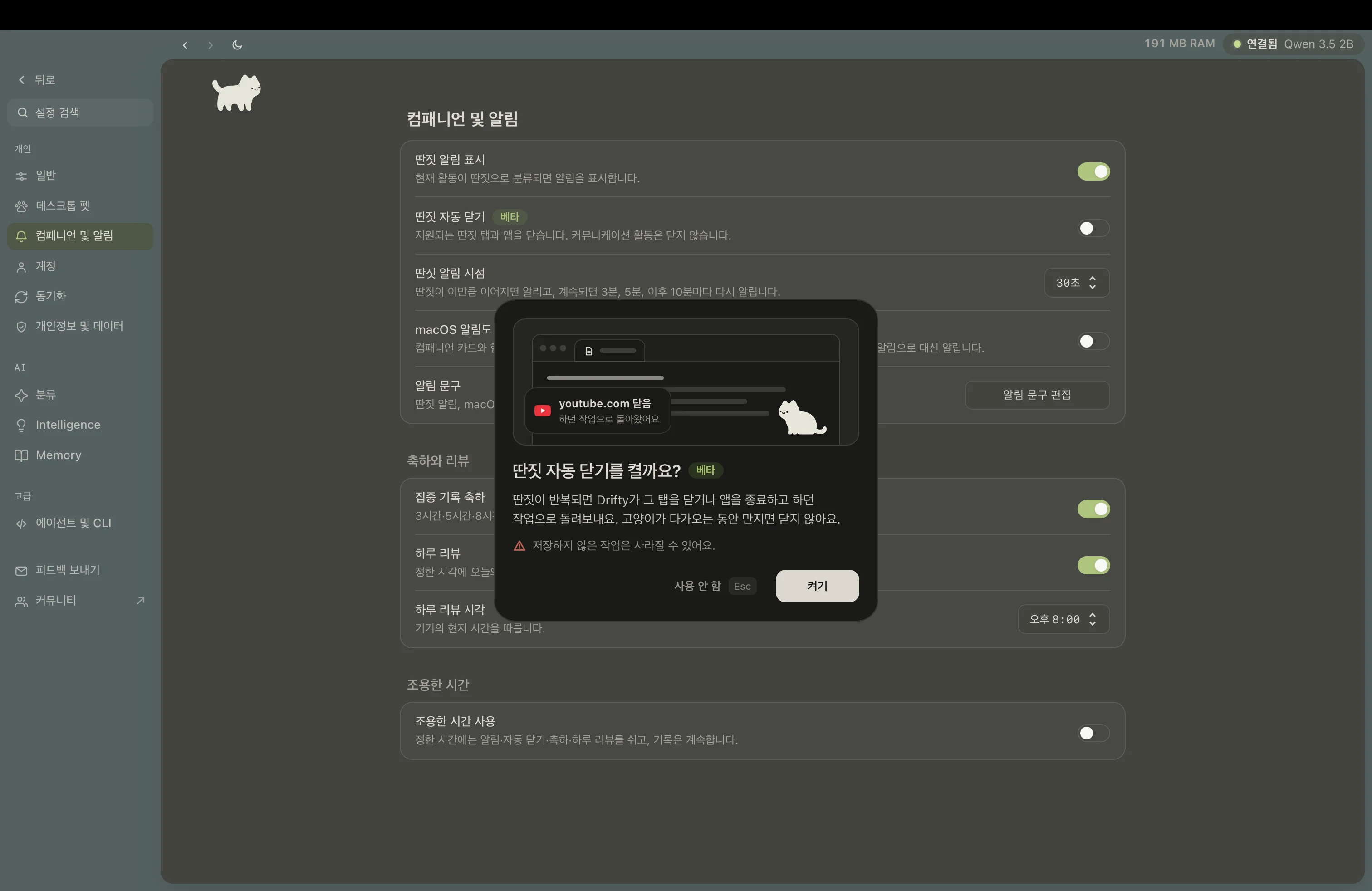
베타 기능의 설정 안내 화면이다. 실제로 탭이나 앱이 닫힌 결과를 촬영한 것은 아니다.
'컴패니언 및 알림' 설정 화면에서 '딴짓 자동 닫기'는 베타 기능으로 표시돼 있다. 활성화 확인창은 딴짓이 반복되면 해당 탭을 닫거나 앱을 종료하고 하던 작업으로 돌려보낸다고 안내한다. 고양이가 다가오는 동안 만지면 닫지 않는다는 설명도 있다. 설정에는 커뮤니케이션 활동은 닫지 않는다고 적혀 있다.
확인창에는 저장하지 않은 작업이 사라질 수 있다는 경고가 함께 표시된다. 기록을 자동으로 남기는 것과, 탭이나 앱을 닫는 것까지 맡기는 것은 따로 고르는 일이다. 닫기를 쓰려면 분류가 맞는지와, 닫혀도 되는 작업인지를 같이 봐야 한다.
화면에서 딴짓 알림 시점은 30초로 설정돼 있지만, 이것이 자동 닫기까지 걸리는 시간인지는 확인하지 못했다. 이번에 본 것은 설정과 활성화 안내이다. 실제로 무엇이 종료되는지, 작업으로 어떻게 돌아오는지, 고양이를 만져 닫기를 취소하는지는 이 글에서 다루지 않는다.
하루를 마친 뒤 확인할 수 있는 기록
작업을 마친 뒤 Drifty를 열면 그날의 작업 시간을 돌아볼 수 있었다. 어떤 일을 했는지 생각보다 잘 잡아내는 점이 좋았다. 활동 상세에는 같은 앱 안에서도 서로 다른 작업이 나뉘어 있었다. ChatGPT 기록에서도 API 확인, 기획 검토, 리뷰 준비처럼 작업 내용이 구분돼 보였다.
컴퓨터 앞에 오래 있었다는 느낌만으로 하루를 판단하는 것과는 달랐다. 기록을 보면 작업과 다른 행동이 함께 드러났다. 나에게는 이 차이를 확인할 수 있다는 점이 도움이 됐다.
주로 무엇을 하며 시간을 보내는지는 인사이트 화면에서 확인할 수 있었다. 집중과 딴짓으로 분류된 앱·사이트의 사용 시간뿐 아니라, 집중 뒤에 어떤 활동으로 넘어갔는지와 딴짓 전에 무엇을 하고 있었는지도 보여준다. 시간대별 집중 패턴과 요일별 요약도 함께 볼 수 있다.
화면에서 선택한 90일 범위는 7월 26일~10월 23일이다. 이 범위에서 집중 앱 상위에는 Cursor 17시간 58분, ChatGPT 14시간 14분, gemini.google.com 7시간 24분이 표시돼 있다. 딴짓 앱 상위에는 DAVE THE DIVER 7시간 12분, youtube.com 2시간 34분이 보인다. 어떤 도구로 작업하고 어디에서 다른 행동을 했는지 돌아볼 수 있는 자료다. 다만 90일은 화면의 조회 범위이며 실제 이용 기간을 뜻하지는 않는다.
인사이트의 '집중 뒤 딴짓'과 '딴짓 전 집중'은 YouTube만의 기능이 아니다. 기록된 앱과 사이트 사이에서 무엇을 오갔는지 보여준다. 그 목록만으로 각 활동의 목적이나 전환 이유까지 알 수는 없다. 필요하면 세부 활동과 분류를 함께 봐야 한다.
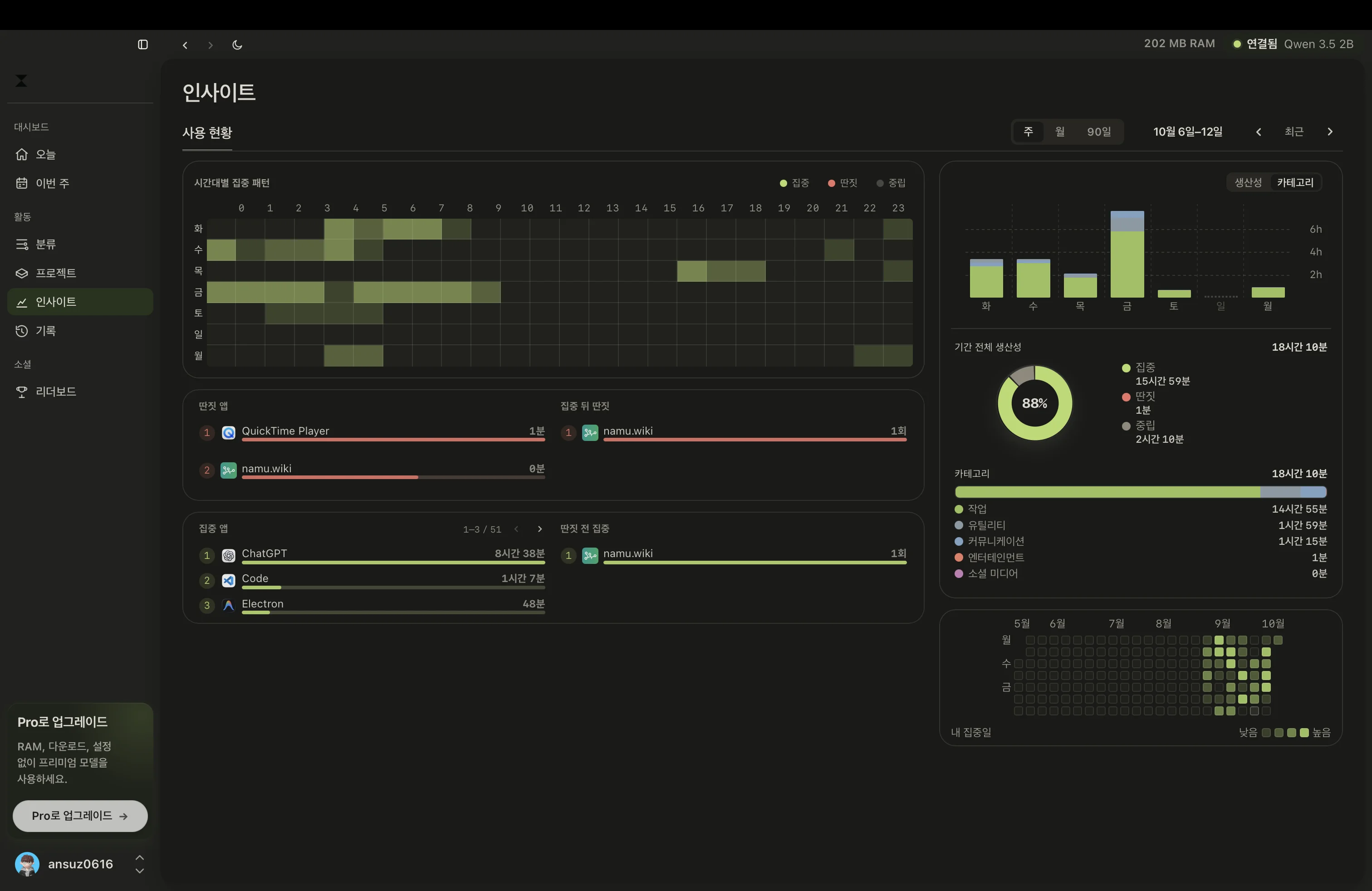
선택한 90일 범위의 인사이트. 실제 이용 기간과 조회 범위는 구분한다.
자동 분류 뒤에 필요한 정리
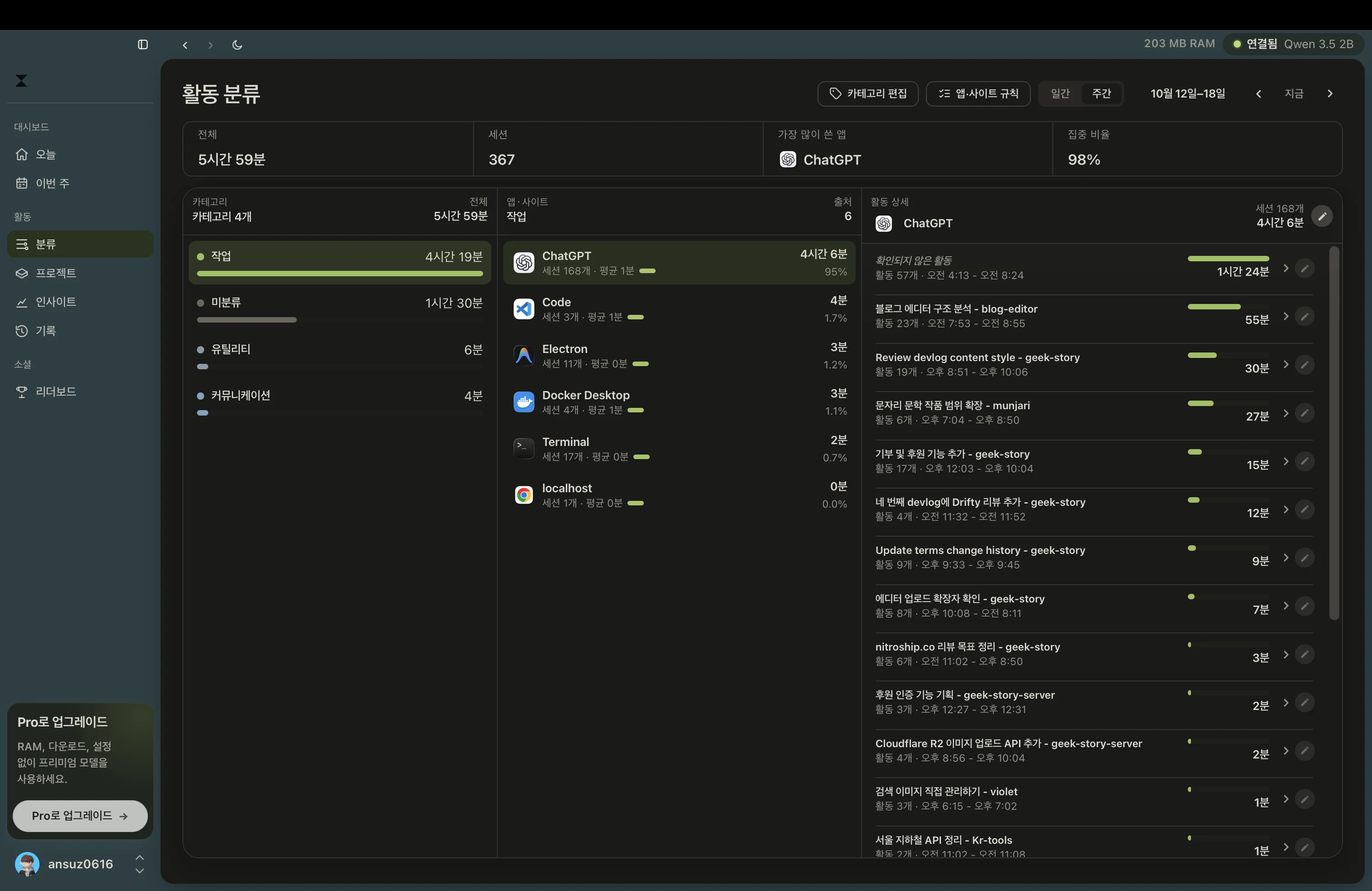
ChatGPT를 작업에만 사용했기 때문에 직접 작업으로 분류했다.
분류가 늘 일관되지는 않았다. 같은 항목도 미분류로 남는 경우가 자주 있었다. Gemini나 ChatGPT를 이용한 작업에서도 이런 문제를 경험했다. 브라우저만의 문제는 아니다. 기록의 ChatGPT는 설치형 앱이며, 앱 안에서도 작업 내용이 구분된 항목과 '확인되지 않은 활동'이 함께 표시돼 있다.
10월 12~18일 화면에서 ChatGPT의 '확인되지 않은 활동'은 57개 활동, 1시간 24분으로 표시돼 있다. 이 항목이 녹색으로 보이는 것은 내가 직접 작업으로 분류했기 때문이다. Drifty에 세부 작업 내용이 모두 표시되지는 않았지만, 나는 그 앱을 작업에만 사용했으므로 어떤 용도로 쓴 시간인지 알고 있었다. 그 판단을 바탕으로 분류를 보완했다. 이 화면의 녹색은 Drifty가 자동으로 작업을 판별한 결과가 아니다. 활동 내용이 '확인되지 않은 활동'으로 남은 원인은 확인하지 못했다.
나는 작업을 종료한 뒤 오늘 기록을 확인하면서 분류를 정리했다. 내 사용에서는 보통 1~2분이면 정리할 수 있는 정도라 큰 문제로 느끼지는 않았다. 별도로 시간을 재서 얻은 평균이 아니라, 평소 정리에 들었던 시간에 대한 체감이다.
같은 앱이나 사이트 안에서도 무엇을 했는지에 따라 분류를 달리해야 했다. 이는 브라우저뿐 아니라 설치형 앱에도 해당하는 확인 사항이다.
전체를 바꾸기 전에 적용 범위 확인하기
분류 수정에는 두 가지 범위가 있었다. 앱 전체를 바꿀 수도 있고, 그 안에 나뉜 하위 활동을 각각 바꿀 수도 있었다.
앱 전체 수정 화면에는 지난 기록과 앞으로의 기록에 적용된다는 안내가 표시된다. 하위 활동을 선택한 화면에서는 선택한 기록만 바꾼다고 안내한다. 같은 분류 버튼이라도 어디에서 수정하는지에 따라 영향을 받는 기록이 다르다.
예를 들어 같은 YouTube에서도 강의를 볼 때와 오락 영상을 볼 때가 있다. 전체를 딴짓으로 지정하면 학습한 시간까지 딴짓으로 집계될 수 있다. 반대로 전체를 집중으로 두면 서로 다른 목적을 구분하기 어렵다.
빠르게 정리할 수 있는 기능은 있지만, 용도가 섞인 앱이나 사이트는 하위 활동을 확인할 필요가 있었다. 집중 비율을 볼 때도 내가 어떤 범위로 분류를 수정했는지 함께 생각해야 했다.
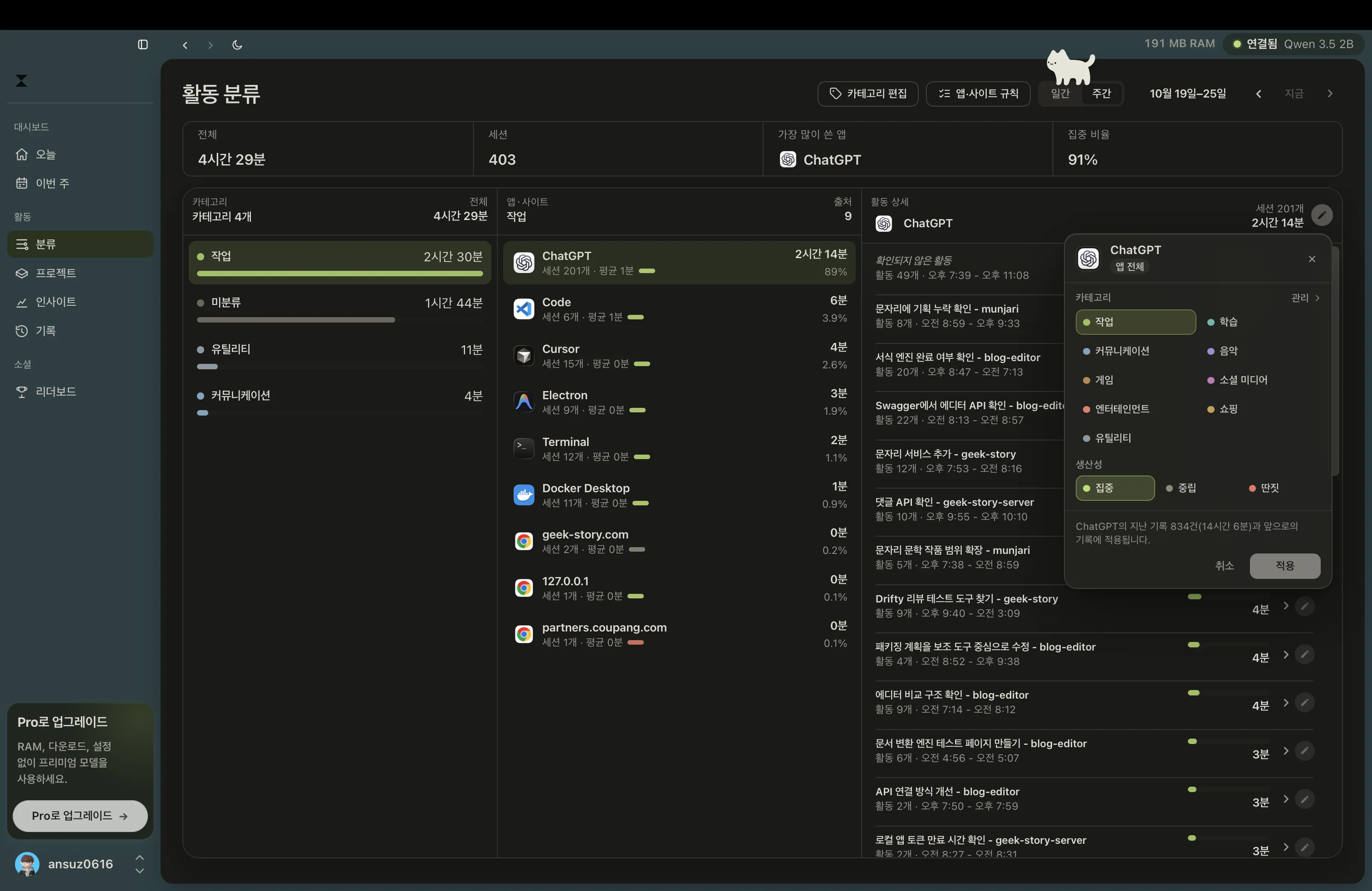
앱 전체 수정은 지난 기록과 앞으로의 기록에 적용된다고 안내한다.
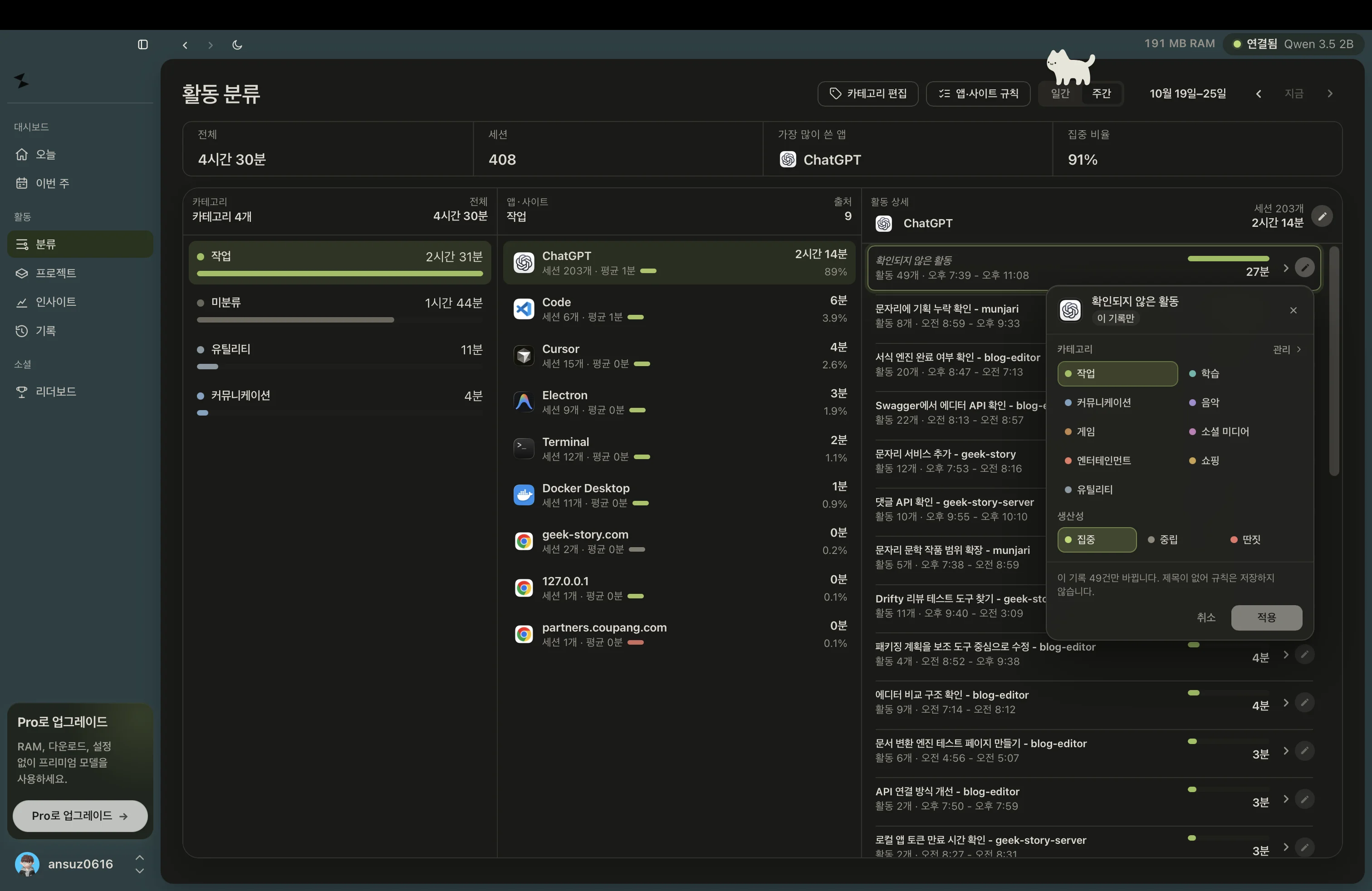
하위 활동 수정은 선택한 기록에 적용된다. 두 화면은 적용 범위의 차이를 보여준다.
리더보드가 만든 의욕과 자각
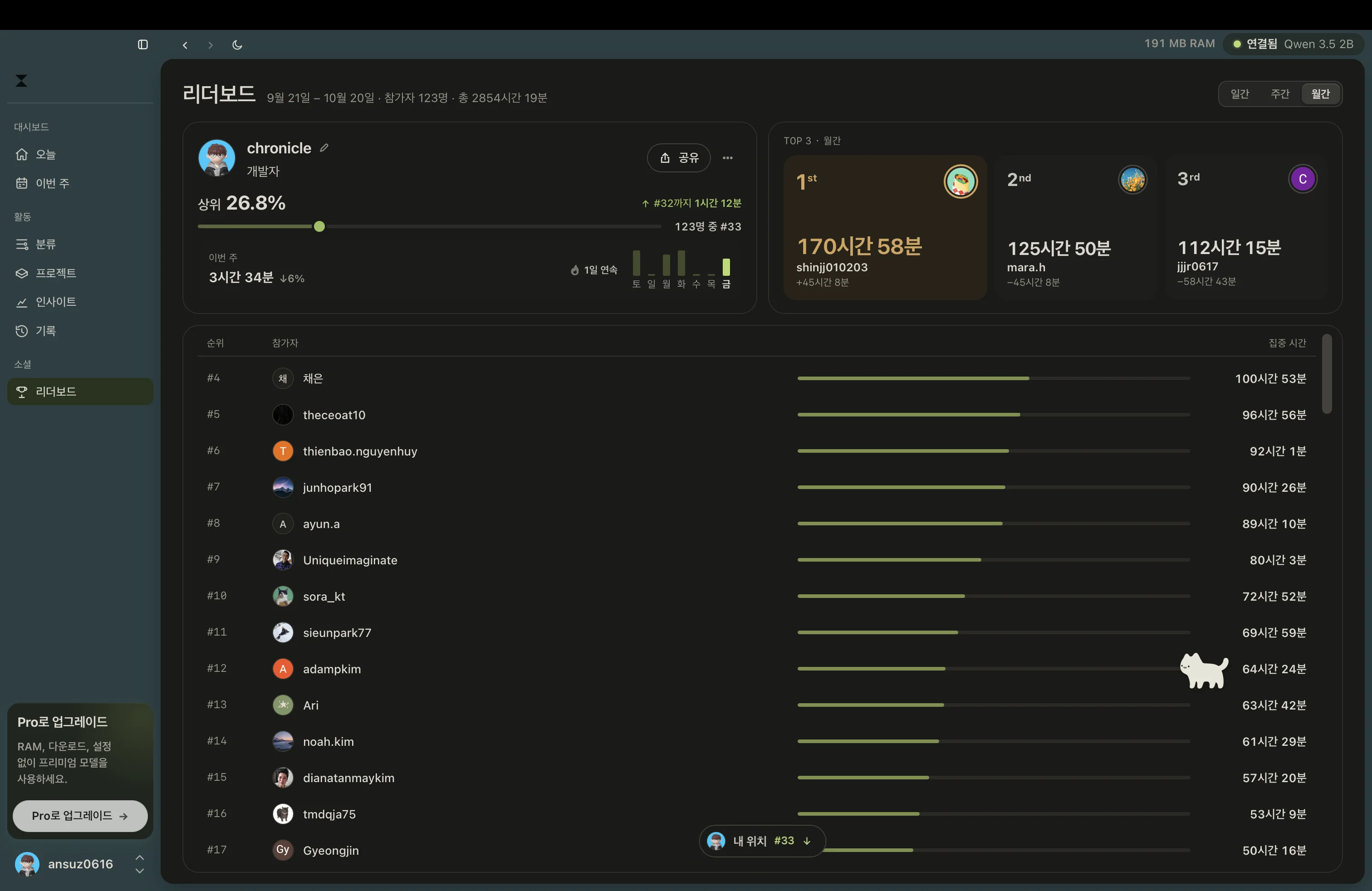
캡처 당시의 순위와 집중 시간이다.
리더보드는 다른 사용자의 집중 시간과 내 순위를 보여준다. 바로 위 순위까지 필요한 시간도 표시돼 있다. 등록하고 나니 조금 더 많은 시간 작업해서 1위를 한번 해보고 싶었다.
그와 동시에 내가 컴퓨터 앞에 오래 앉아 있기만 했다는 생각도 하게 됐다. 순위를 올리고 싶은 마음과 내 시간을 돌아보는 경험이 함께 있었다.
다만 이 순위는 앱이 집계한 집중 시간을 비교한 것이다. 앞서 본 것처럼 분류를 수정하는 방식에 따라 기록이 달라질 수 있으므로, 순위를 곧바로 작업 성과나 생산성의 비교로 받아들이기는 어렵다.
주간 기록에서 보인 변화
사용한 기간의 주간 기록을 시간순으로 돌아봤다. 처음 사용한 주에는 다른 행동을 하는 시간이 많았고, 이후에는 줄었다고 느꼈다. 캡처에서도 첫 주에 비해 딴짓으로 분류된 시간이 줄어든 모습을 볼 수 있었다.
| 기간 | 전체 기록 시간 | 집중으로 분류된 시간 | 딴짓으로 분류된 시간 |
|---|---|---|---|
| 9월 21~27일 | 16시간 10분 | 7시간 49분 | 6시간 54분 |
| 9월 28일~10월 4일 | 9시간 58분 | 6시간 4분 | 26분 |
| 10월 5~11일 | 19시간 55분 | 15시간 35분 | 5분 |
| 10월 12~18일 | 5시간 59분 | 4시간 22분 | 별도 항목 표시 없음 |
| 10월 19~25일 | 4시간 36분 | 2시간 33분 | 0분 |
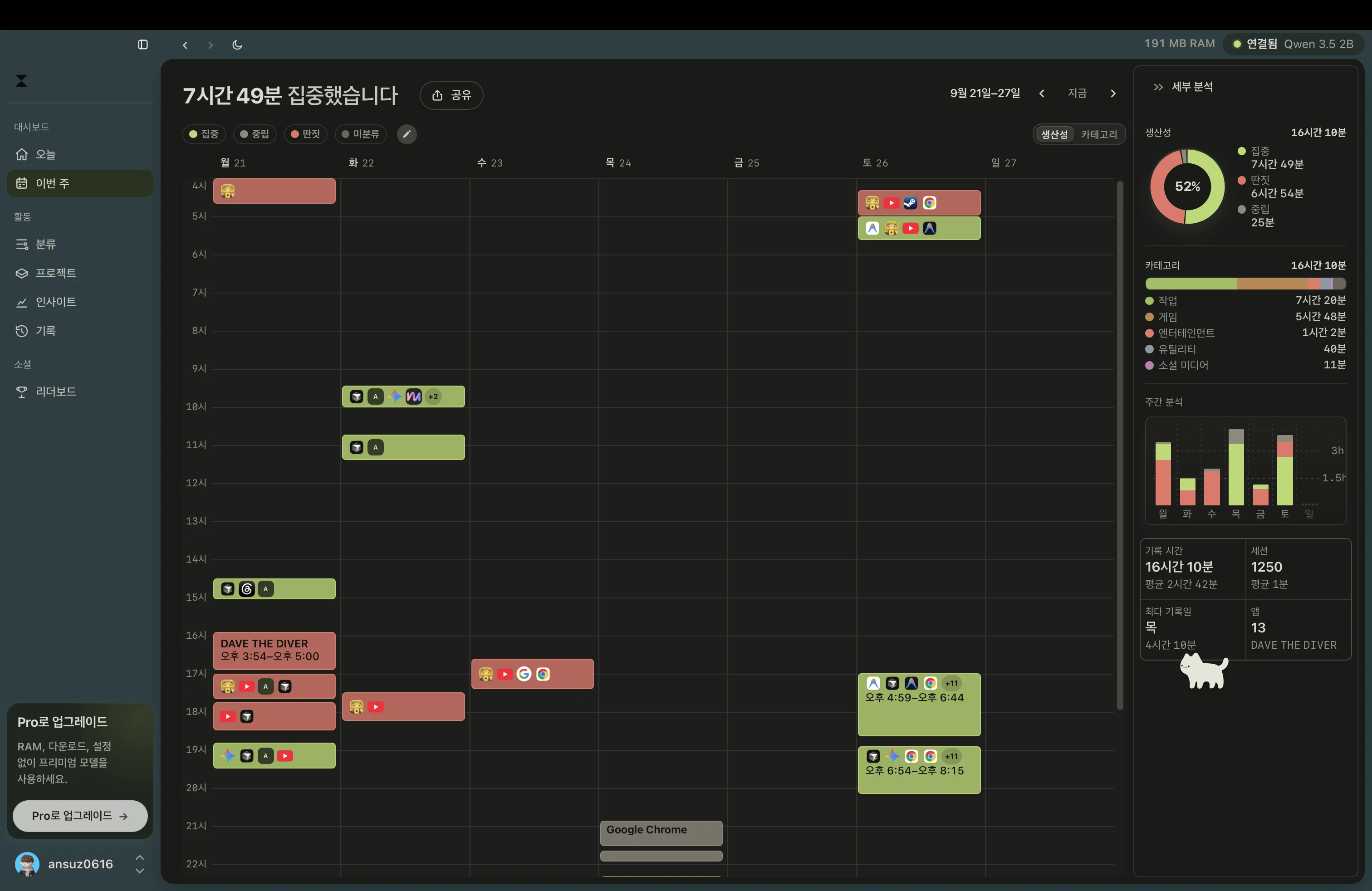
처음 사용한 주의 기록.
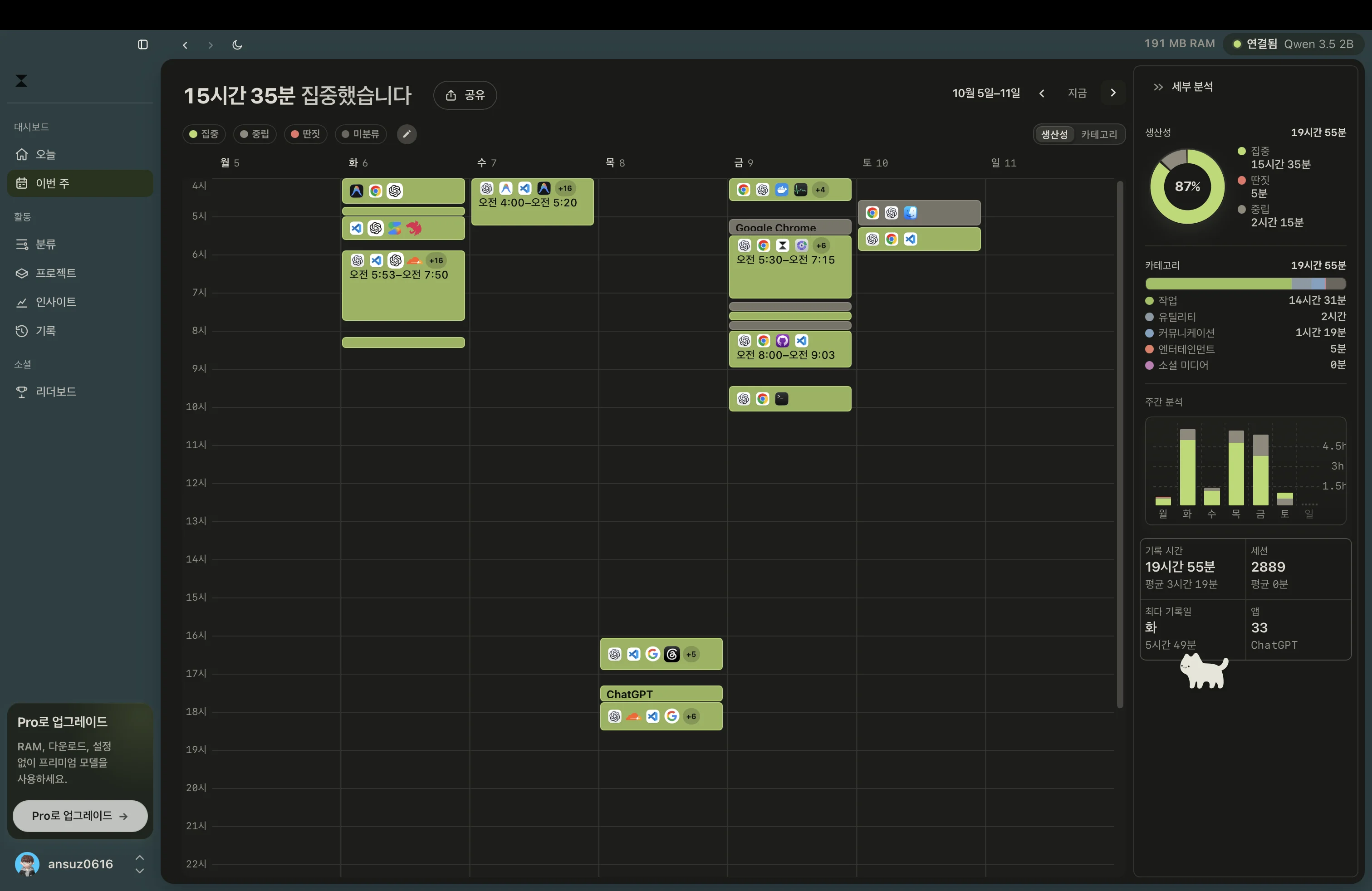
이후 주의 기록. 두 화면은 전체 기록 시간이 다르며, 사용자 분류 수정이 포함된 기록으로 앱의 효과를 단독 입증하지는 않는다.
2026년 각 주의 기록이며, 마지막 주는 캡처 당시 진행 중이었다. 값은 주간 화면에 표시된 수치를 옮겼다. 전체 기록 시간에는 중립과 미분류 등도 포함되므로 집중과 딴짓의 합과 같지 않다.
이 기록만으로 Drifty가 집중력을 높였다고 단정할 수는 없다. 주마다 전체 기록 시간이 다르고 미분류도 남아 있다. 앱 전체 수정이 지난 기록에도 적용된다는 점 역시 비교할 때 고려해야 한다. 주간 기록을 비교하기 전에 과거 기록에 적용되는 일괄 분류를 바꿨는지는 이 글에서 확인하지 않았다.
지금 말할 수 있는 것은 리더보드가 더 작업하고 싶은 의욕을 줬고, 기록이 내 시간 사용을 돌아보게 했다는 점이다. 이후 기록에서 딴짓으로 분류된 시간이 줄어든 것도 관찰했다. 그 변화 전체를 앱의 효과로 설명할 근거까지 갖춘 것은 아니다.
CLI로 하루 기록 조회하기
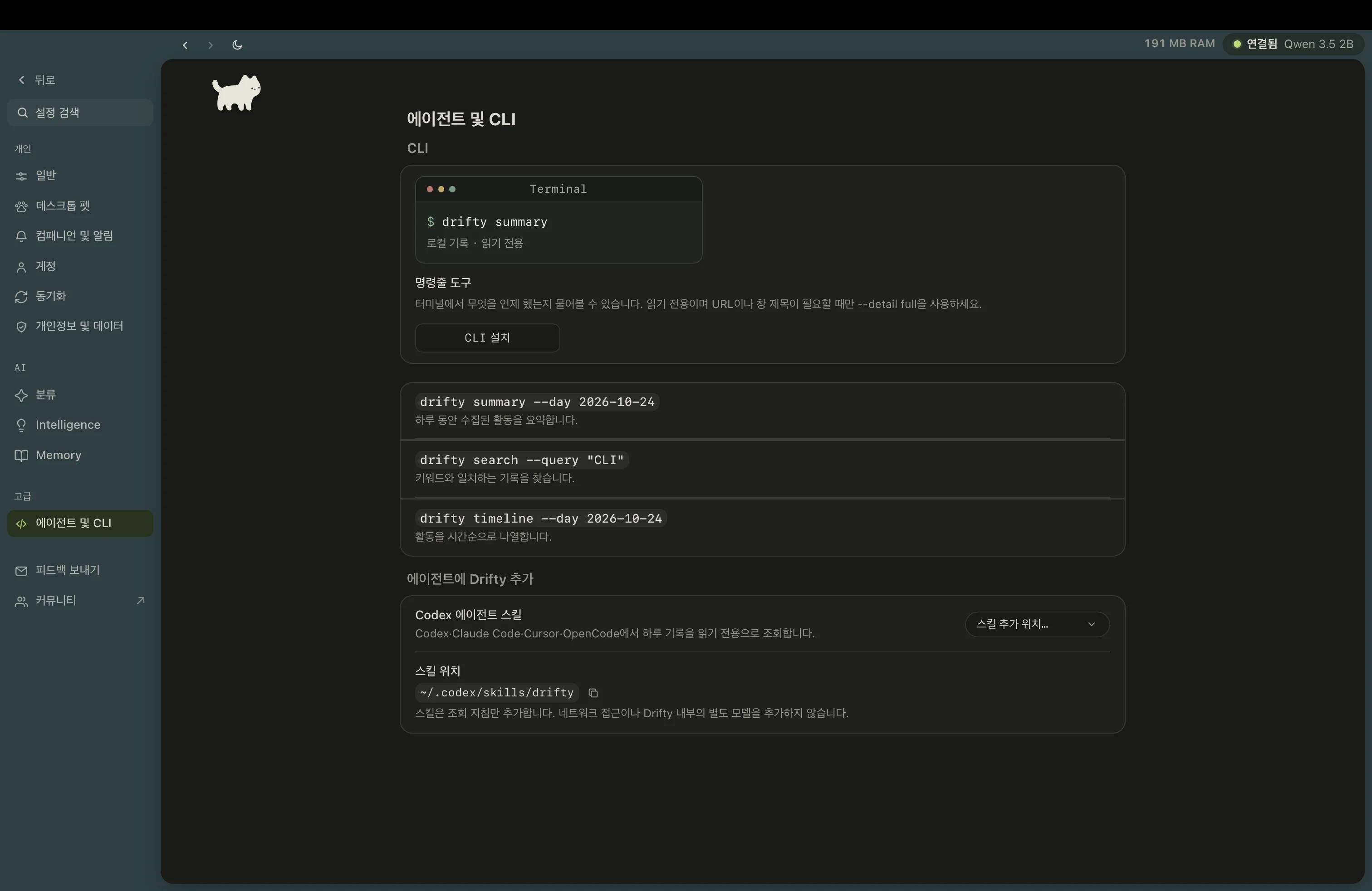
CLI 명령 예시와 에이전트 조회 스킬 안내. 실제 요약 명령 실행 결과는 아래 표로 정리했다.
앱의 '에이전트 및 CLI' 설정에는 명령줄 도구와 Codex·Claude Code·Cursor·OpenCode용 조회 스킬이 안내돼 있다. 화면 설명에 따르면 로컬 기록을 읽기 전용으로 조회하며, 스킬은 조회 지침을 추가한다. 이것은 Drifty 내부의 분류 모델을 외부 API에 연결하는 설정과는 다른 기능이다.
실제로 다음 명령을 실행해 하루 요약을 JSON으로 받았다.
drifty summary --day 2026-10-24
실행 결과에는 ok: true와 함께 다음 값이 반환됐다. 초 단위 값을 분·초로 바꿔 정리했다.
| 항목 | 반환된 값 |
|---|---|
| 기록 시간 | 31분 33초 (1,893초) |
| 집중으로 분류된 시간 | 20분 23초 (1,223초) |
| 딴짓으로 분류된 시간 | 0초 |
| 기타 시간 | 11분 10초 (670초) |
| 기록 세그먼트 | 57개 |
| 상위 앱 | ChatGPT 19분 21초, drifty 9분 40초, Google Chrome 1분 24초 |
조회 날짜는 UTC+09:00의 자정을 기준으로 한다. 첫 기록과 마지막 기록의 시각은 UTC로 반환됐으며, 한국 시각으로 바꾸면 10월 24일 오전 3시 8분 18초경부터 3시 39분 45초경이다. 이 결과는 명령 실행 시점에 조회된 기록이며, 하루 전체의 최종 집계가 아니다. 사이트 도메인 목록은 비어 있었지만, 그것만으로 사이트 방문이 없었다고 판단하지는 않는다.
결과에는 관찰해 수집한 활동만 기록하며 누락 구간이 있을 수 있다는 coverage_not_guaranteed 경고도 포함됐다. 기록 시간이 컴퓨터를 사용한 모든 시간을 보장하지 않는다는 점은 앱 통계를 해석할 때도 고려할 부분이다.
이번에 확인한 것은 하루 요약 명령의 응답이다. 검색·타임라인 명령과 에이전트 스킬을 통한 조회는 이 글에서 다루지 않는다.
구독 없이 시작하고, 필요하면 Pro로
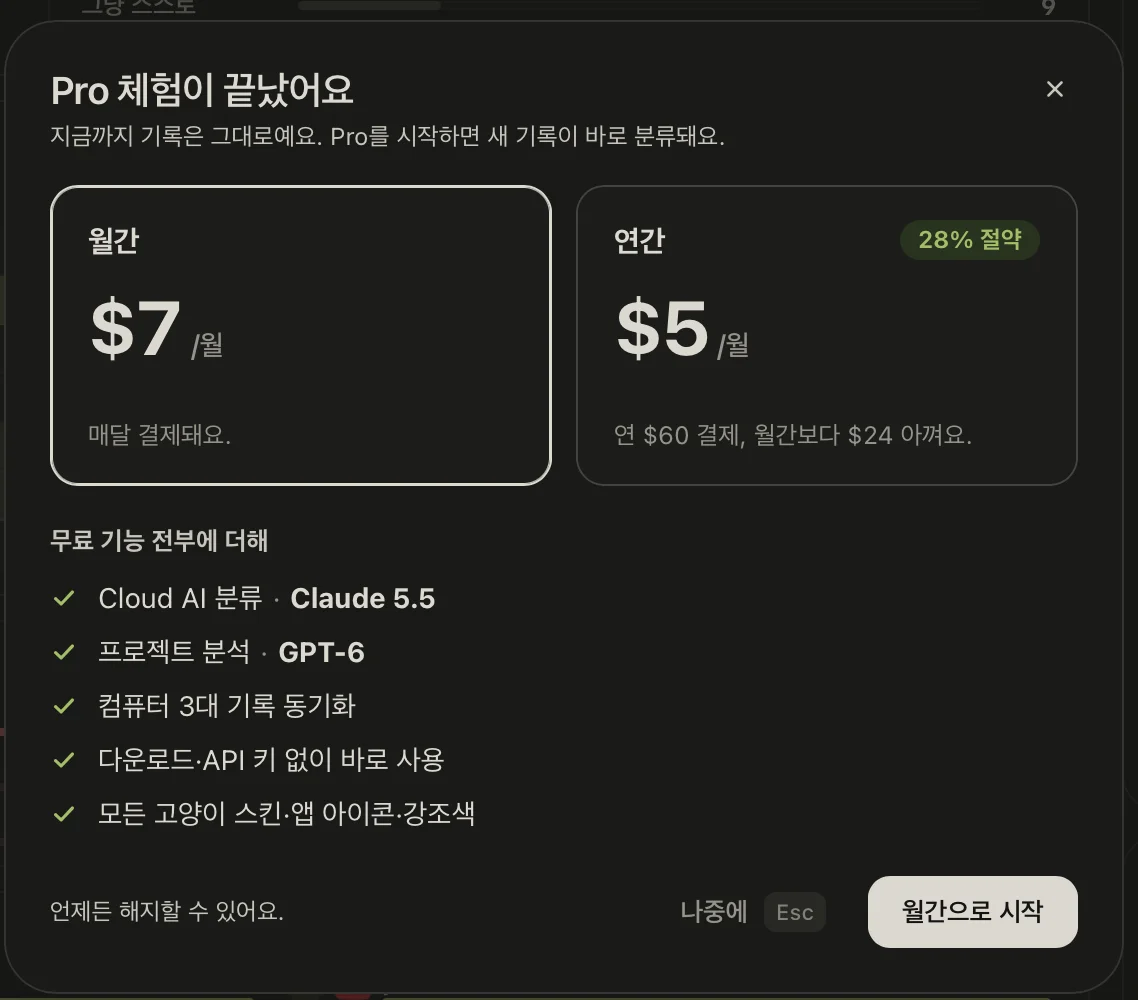
앱 화면에 나온 요금과 기능 안내이며, Pro 품질 비교 결과는 아니다.
로컬 AI 분류를 이용하면 Drifty 구독료 없이 활동 기록과 분류를 사용할 수 있다. 구독을 줄이고 싶은 사람에게는 먼저 자신의 PC에서 사용해볼 수 있다는 점이 선택 이유가 될 수 있다. 대신 모델을 내려받고 실행하는 데 기기의 메모리와 연산 자원을 사용한다. 현재 맥북에서 모델별로 어느 정도의 부담이 생기는지는 아직 측정하지 않았다.
AI 연결 방식은 Drifty 구독 외에도 선택할 수 있다. Intelligence 설정 화면에는 OpenRouter, 사용자 지정 엔드포인트, OpenAI, Anthropic 연결 항목이 있다. 공식 문서는 개인 OpenAI·Anthropic·OpenRouter API 키의 사용 비용이 해당 API 키에 청구된다고 설명한다. 기존 AI 서비스의 구독만으로 이 연결 비용까지 포함된다고 볼 수는 없다.
프로젝트 문서는 프로젝트 매칭에도 Drifty Cloud, 로컬 AI, OpenRouter 또는 사용자 지정 엔드포인트를 사용할 수 있다고 안내한다. 따라서 프로젝트를 유료 전용 기능으로 소개하지 않는다. 다만 이번 리뷰에서는 이 연결과 프로젝트 동작을 직접 검증하지 않았다.
기기에서 모델을 실행하는 부담을 줄이고 싶거나 기기 간 동기화가 필요하다면 Pro도 선택지다. 앱 안 구독 안내 화면에는 다음과 같이 표시돼 있다.
| 결제 방식 | 화면에 표시된 요금 |
|---|---|
| 월간 | 월 $7, 매달 결제 |
| 연간 | 연 $60 결제, 월 환산 $5 |
화면은 연간 결제를 월간 대비 28% 절약으로 안내한다. Pro에는 무료 기능에 더해 Cloud AI 분류, 프로젝트 분석, 컴퓨터 3대의 기록 동기화, 모델 다운로드·API 키 없이 사용하는 방식, 모든 고양이 스킨·앱 아이콘·강조색이 안내돼 있다. 가격과 기능은 이 화면 기준이며, 결제할 때는 그 시점의 안내를 다시 확인해야 한다.
해당 화면은 Cloud AI 분류에 Claude 5.5, 프로젝트 분석에 GPT-6를 표시한다. 이는 앱의 제공 안내를 옮긴 것이며, 이번 리뷰에서 해당 모델의 실제 사용이나 품질을 검증한 것은 아니다. 로컬 분류가 아쉬울 때 Pro를 고려할 수는 있지만, 구독하면 내가 겪은 미분류가 해결된다고 확인한 것은 아니다.
Pro는 7일 체험한 적이 있지만 당시의 분류 품질이나 사용감을 비교할 만큼 기억이 분명하지 않다. 그래서 Pro는 화면의 요금과 기능 안내만 적고, 로컬 모델과의 품질 비교는 하지 않는다.
지금까지 사용해본 판단
Drifty는 하루 작업을 마친 뒤 시간을 어디에 썼는지 돌아보고 싶은 사람에게 써볼 만한 도구라고 느꼈다. 나에게는 자동 기록을 확인하고 필요한 분류를 정리하는 수고가 감수할 만했다. 리더보드에 참여하면서 작업 시간을 더 쌓고 싶은 의욕이 생긴 것도 좋았다.
컴퓨터 앞에 오래 앉아 있지만 정작 어디에 시간을 썼는지 돌아보기 어려운 사람에게 권하고 싶다. 타이머나 작업 일지를 직접 남기는 일이 번거로운 사람도 자동으로 쌓인 기록을 바탕으로 하루를 돌아볼 수 있다. 경쟁에서 의욕을 얻는 사람이라면 리더보드를 작은 목표로 활용할 수도 있겠다.
구독을 늘리지 않고 로컬 AI로 활동 기록과 분류를 사용해보고 싶은 사람에게도 선택지가 될 수 있다. 다만 모델 실행에 필요한 기기 자원은 고려해야 한다. 같은 앱이나 사이트에서 업무·학습·여가를 함께 하는 경우에는 자동 분류가 자신의 의도와 맞는지, 일괄 수정의 적용 범위가 적절한지 확인할 필요가 있다.
이번 글은 여기까지의 사용 경험을 다룬다. 로컬 모델의 자원 사용량, 모델별 분류 차이, 유료 기능은 평가하지 않았다.
DISCUSSION
댓글
리뷰에 대한 의견을 남겨 주세요. 답글은 한 단계까지 작성할 수 있습니다.
댓글을 불러오는 중…